Domain lpv24.de kaufen?
Wir ziehen mit dem Projekt
lpv24.de um.
Sind Sie am Kauf der Domain
lpv24.de interessiert?
domain@kv-gmbh.de · 0541-91531010
Domain lpv24.de kaufen?
Wie starte ich Fitbit Ionic?
Um Fitbit Ionic zu starten, drücke und halte den Knopf auf der linken Seite des Bildschirms, bis das Fitbit-Logo angezeigt wird. Lasse den Knopf los und warte, bis das Gerät hochgefahren ist. Du kannst nun die Einrichtungsschritte auf dem Bildschirm befolgen, um dein Fitbit Ionic mit deinem Smartphone zu verbinden und es für die Nutzung vorzubereiten. Vergewissere dich, dass du die Fitbit-App auf deinem Smartphone installiert hast, um den Einrichtungsprozess abzuschließen. Sobald dein Fitbit Ionic erfolgreich eingerichtet ist, kannst du es verwenden, um deine Aktivitäten zu verfolgen, Benachrichtigungen zu erhalten und vieles mehr. **
Ist die Fitbit Ionic wasserdicht?
Ja, die Fitbit Ionic ist wasserdicht bis zu einer Tiefe von 50 Metern. Das bedeutet, dass du sie beim Schwimmen tragen kannst, ohne dass sie beschädigt wird. Allerdings ist es wichtig zu beachten, dass die Fitbit Ionic nicht für den Einsatz beim Tauchen oder für Aktivitäten in heißem Wasser geeignet ist. Es wird empfohlen, die Uhr nach dem Schwimmen gründlich abzuspülen, um eventuelle Rückstände von Chlor oder Salzwasser zu entfernen. Trotz ihrer Wasserdichtigkeit sollte die Fitbit Ionic nicht beim Duschen oder Baden getragen werden, da dies die Lebensdauer der Uhr verkürzen könnte. **
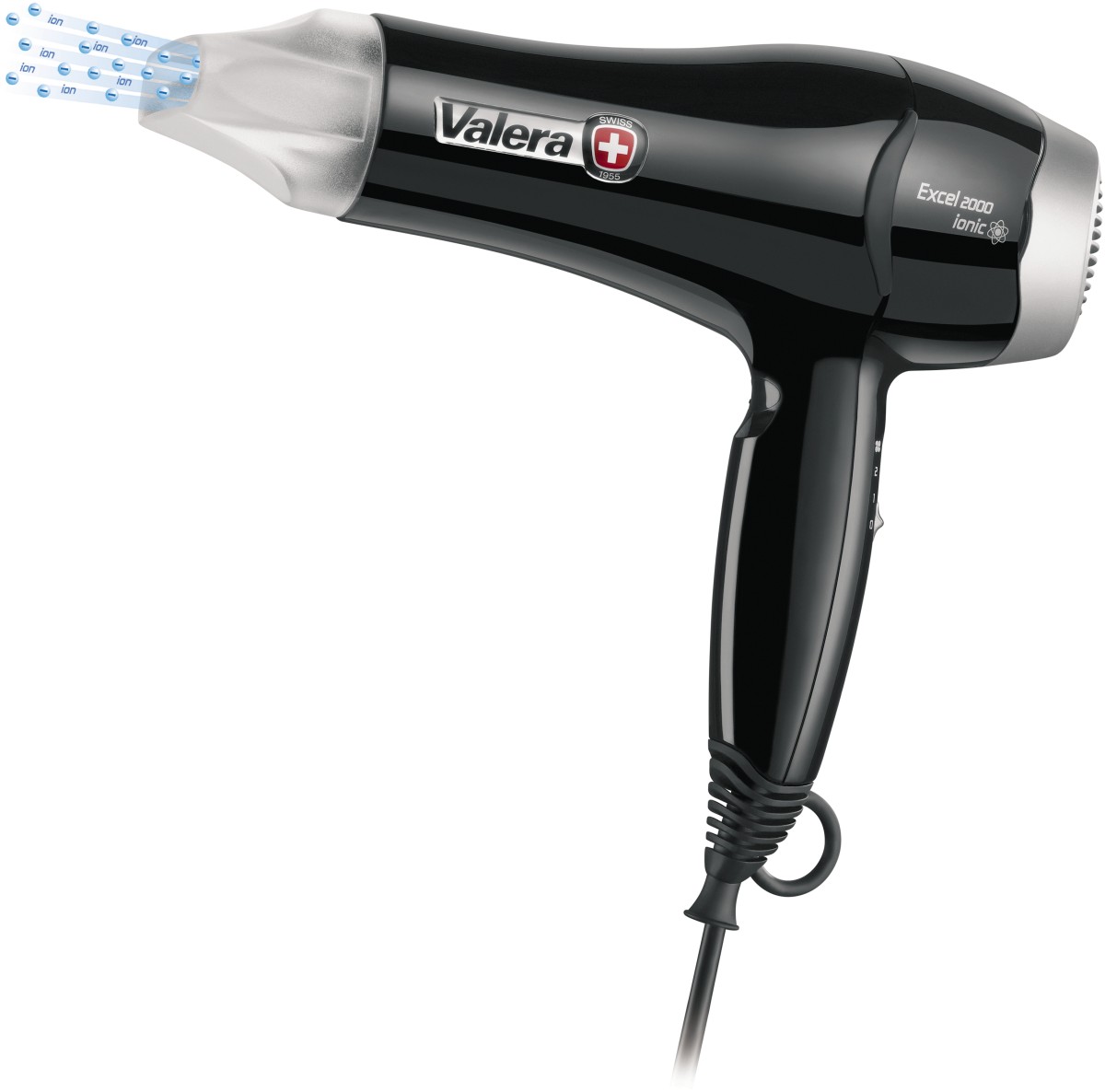
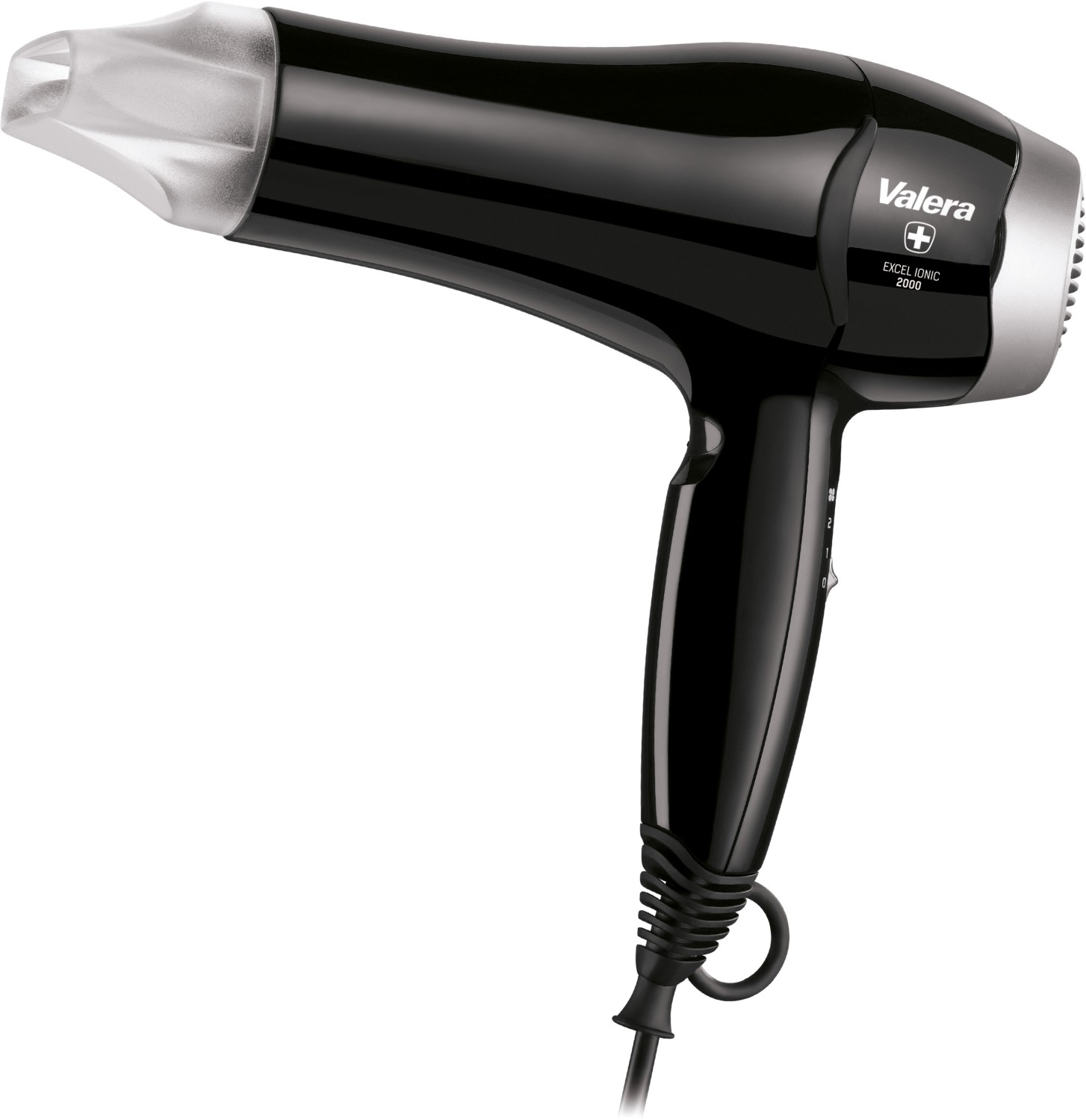
Ähnliche Suchbegriffe für Valera-Excel-2000-Ionic
Top-Angebote
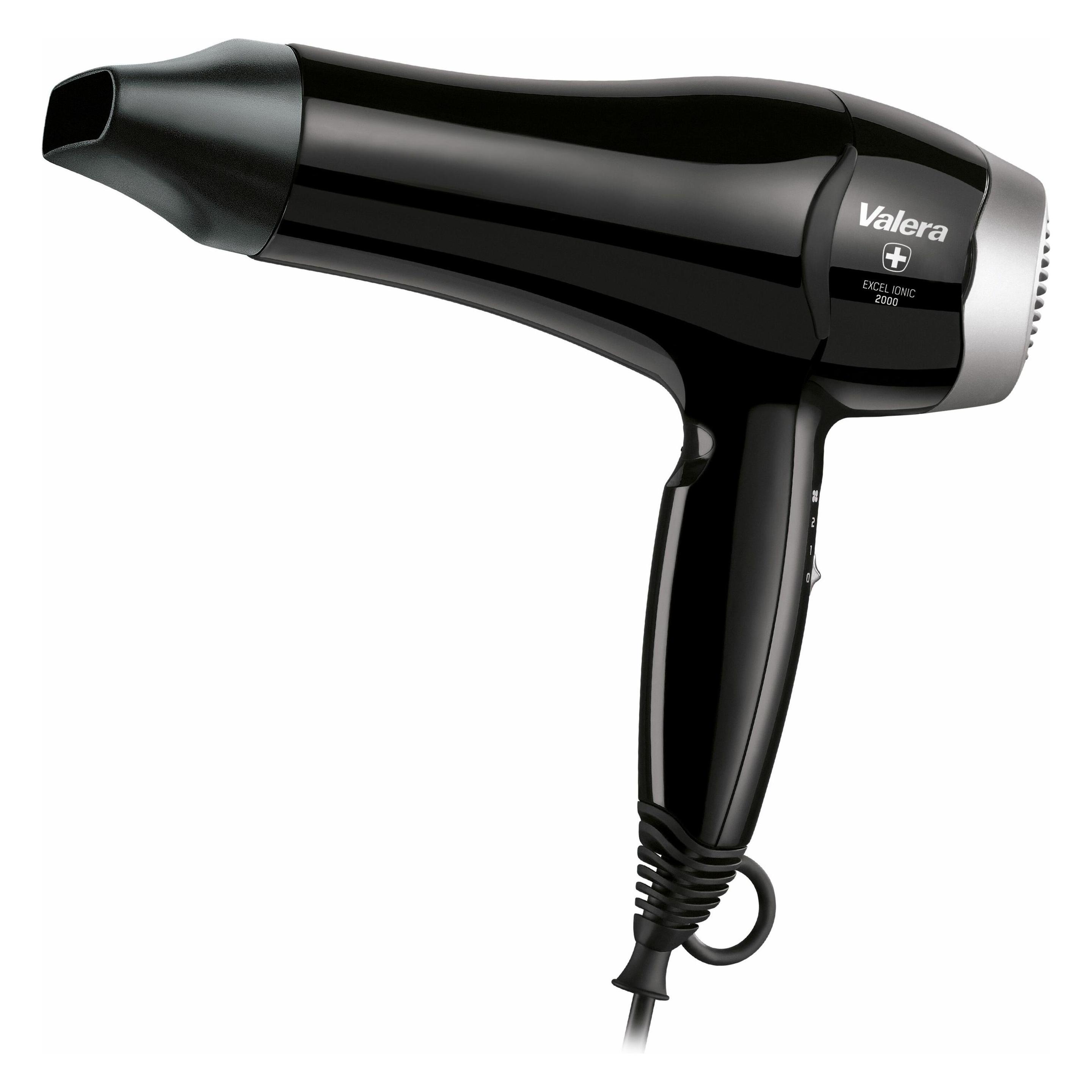
Produkte zum Begriff Valera-Excel-2000-Ionic:
-
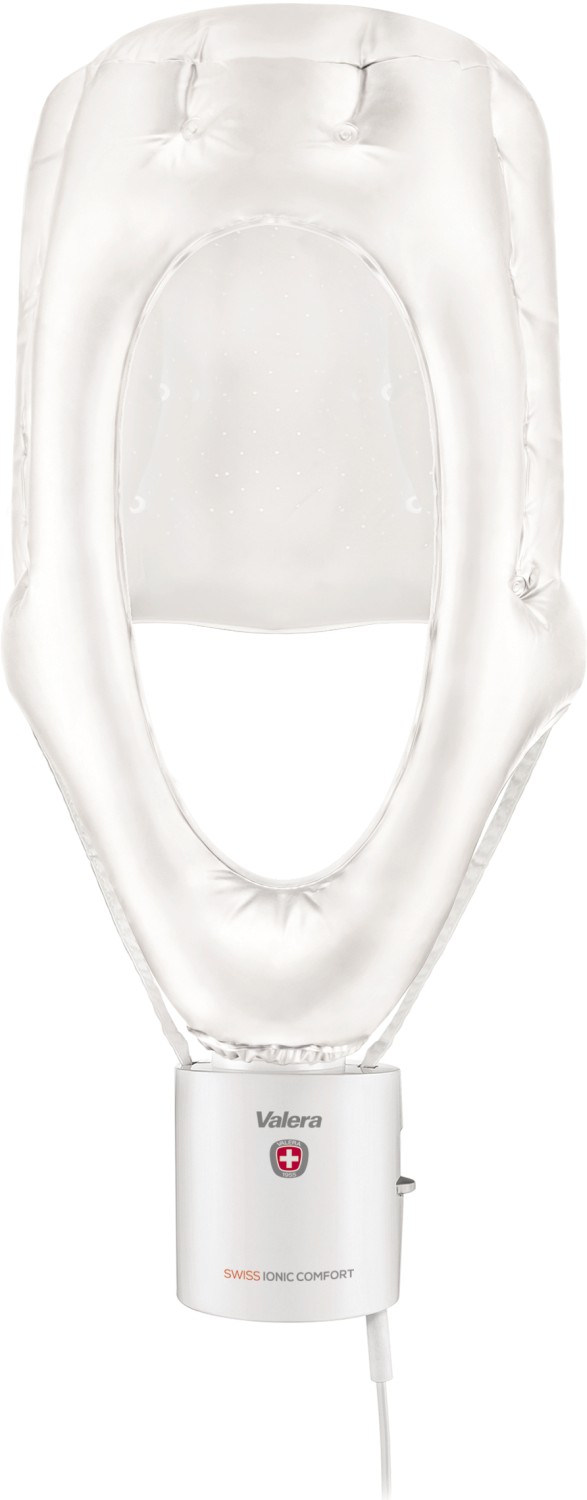
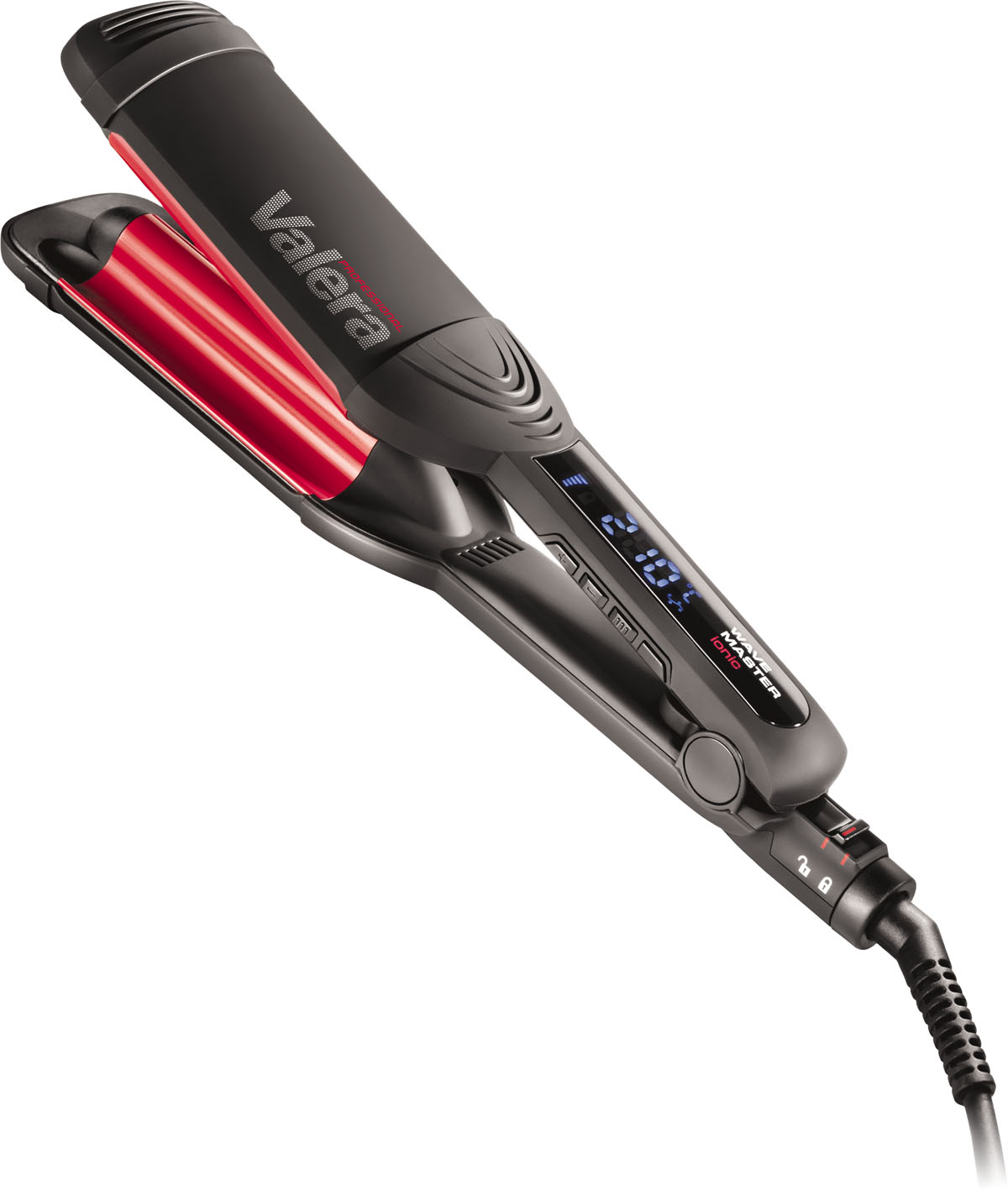
Valera, Salonbedarf, Swiss Ionic ComfortDer Valera Trockenhaube Swiss Ionic verfügt über eine Ion-Funktion, ist ultraleicht, leise und stabil. Sie bietet drei Temperatur- und Luftstromstufen sowie eine kühle Kühleinstellung. Eine Ein/Aus-Lichtsteuerung und ein 3-Meter-Kabel sind ebenfalls enthalten, ebenso wie eine Aufbewahrungstasche.69,50 €*Versand: 0,00 €Sichere Weiterleitung zum Anbieter

-
Wie starte ich die Fitbit Ionic neu?
Um die Fitbit Ionic neu zu starten, halte die Zurück- und die untere rechte Taste gleichzeitig gedrückt, bis das Fitbit-Logo auf dem Bildschirm erscheint. Lasse dann die Tasten los. Wenn das nicht funktioniert, versuche es mit einem Neustart über die Einstellungen auf dem Gerät. Gehe dazu zu Einstellungen > Über > Neu starten. Wenn auch das nicht hilft, könnte ein Zurücksetzen auf die Werkseinstellungen erforderlich sein. Hast du schon versucht, die Fitbit Ionic neu zu starten? **
-
Wie kann ich in Excel 2000 auf halbe Noten runden?
In Excel 2000 gibt es keine spezielle Funktion zum Runden auf halbe Noten. Du kannst jedoch die Funktion "RUNDEN" verwenden und als zweites Argument 0,5 angeben, um auf die nächste halbe Note zu runden. Zum Beispiel: =RUNDEN(A1;0,5) rundet die Zahl in Zelle A1 auf die nächste halbe Note. **
-
Wie kann ich die Farbe des Fitbit Ionic ändern?
Um die Farbe des Fitbit Ionic zu ändern, musst du die Einstellungen auf deinem Gerät öffnen und zu den Displayoptionen navigieren. Dort kannst du aus einer Reihe von Farboptionen wählen, um das Aussehen deines Fitbit Ionic anzupassen. **
-
Wie berechne ich Versandkosten mit Excel?
Um Versandkosten mit Excel zu berechnen, musst du zuerst die relevanten Informationen eingeben, wie z.B. das Gewicht des Pakets, die Entfernung und den Tarif pro Kilogramm. Dann kannst du eine Formel verwenden, um die Versandkosten zu berechnen, indem du das Gewicht mit dem Tarif multiplizierst und die Entfernung berücksichtigst. Du kannst auch bedingte Formatierung verwenden, um verschiedene Tarife für unterschiedliche Gewichtsklassen anzuzeigen. **

Wie berechnet man Versandkosten in Excel?
Um Versandkosten in Excel zu berechnen, müssen Sie zuerst die relevanten Informationen eingeben, wie z.B. das Gewicht des Pakets, den Versanddienstleister und die Entfernung. Dann können Sie eine Formel verwenden, um die Versandkosten basierend auf diesen Informationen zu berechnen. Sie können auch eine Tabelle erstellen, in der Sie verschiedene Szenarien durchspielen und die Versandkosten für jedes Szenario berechnen können. **
Wie lautet die Excel-Formel für Versandkosten?
Die Excel-Formel für Versandkosten hängt von den spezifischen Kriterien ab, die für die Berechnung verwendet werden sollen. In der Regel kann die Formel jedoch den Gesamtbetrag der Bestellung, den Versandtarif und eventuelle Rabatte oder Zuschläge berücksichtigen, um den endgültigen Versandkostenbetrag zu berechnen. Ein Beispiel für eine solche Formel könnte sein: =IF(Gesamtbetrag>100; Versandtarif - Rabatt; Versandtarif + Zuschlag) **
Top-Angebote
Produkte zum Begriff Valera-Excel-2000-Ionic:
-
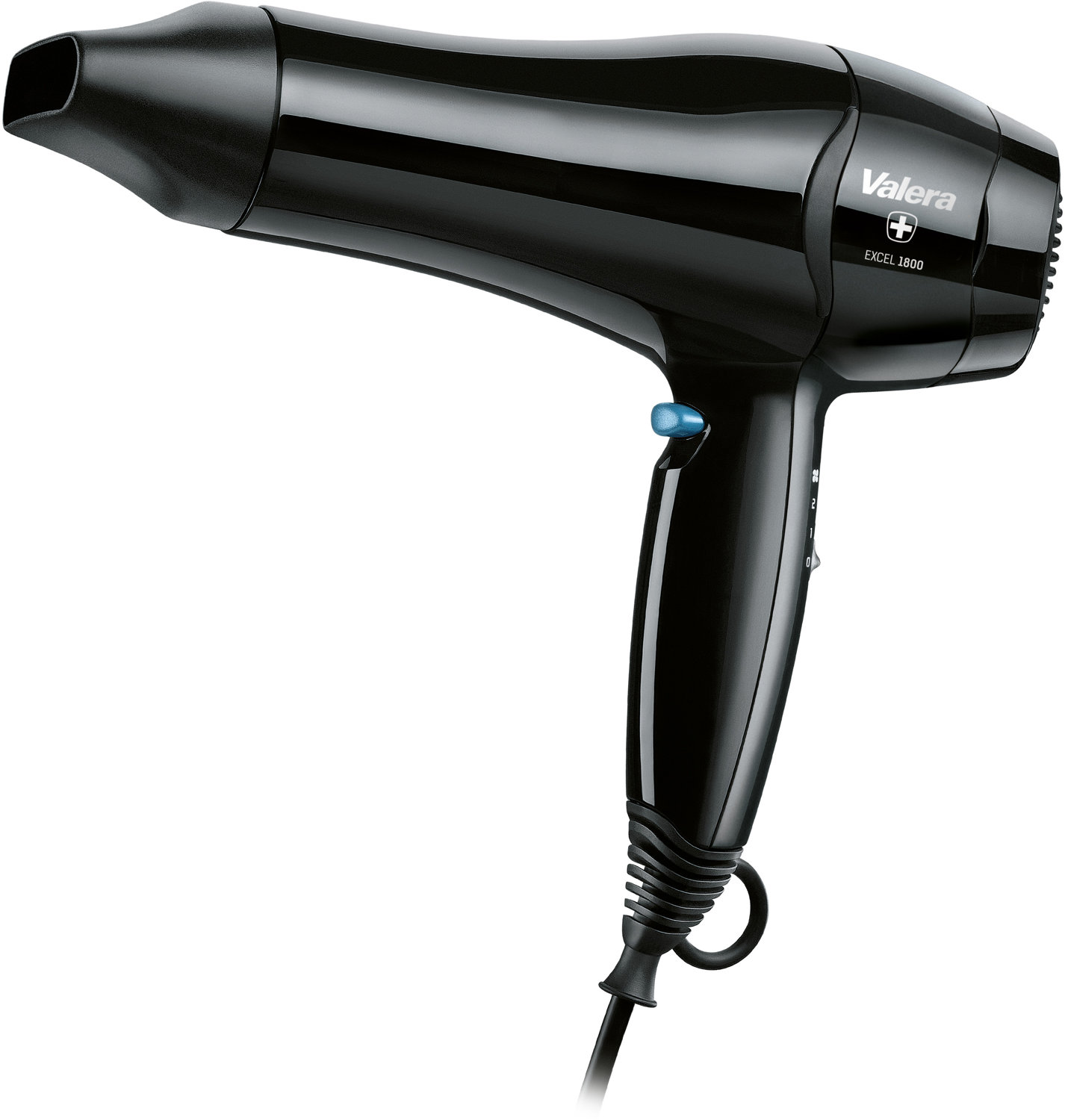
Valera, Salonbedarf, Swiss Ionic ComfortDer Valera Trockenhaube Swiss Ionic verfügt über eine Ion-Funktion, ist ultraleicht, leise und stabil. Sie bietet drei Temperatur- und Luftstromstufen sowie eine kühle Kühleinstellung. Eine Ein/Aus-Lichtsteuerung und ein 3-Meter-Kabel sind ebenfalls enthalten, ebenso wie eine Aufbewahrungstasche.69,50 €*Versand: 0,00 €Sichere Weiterleitung zum Anbieter
-
Wie starte ich Fitbit Ionic?
Um Fitbit Ionic zu starten, drücke und halte den Knopf auf der linken Seite des Bildschirms, bis das Fitbit-Logo angezeigt wird. Lasse den Knopf los und warte, bis das Gerät hochgefahren ist. Du kannst nun die Einrichtungsschritte auf dem Bildschirm befolgen, um dein Fitbit Ionic mit deinem Smartphone zu verbinden und es für die Nutzung vorzubereiten. Vergewissere dich, dass du die Fitbit-App auf deinem Smartphone installiert hast, um den Einrichtungsprozess abzuschließen. Sobald dein Fitbit Ionic erfolgreich eingerichtet ist, kannst du es verwenden, um deine Aktivitäten zu verfolgen, Benachrichtigungen zu erhalten und vieles mehr. **
-
Ist die Fitbit Ionic wasserdicht?
Ja, die Fitbit Ionic ist wasserdicht bis zu einer Tiefe von 50 Metern. Das bedeutet, dass du sie beim Schwimmen tragen kannst, ohne dass sie beschädigt wird. Allerdings ist es wichtig zu beachten, dass die Fitbit Ionic nicht für den Einsatz beim Tauchen oder für Aktivitäten in heißem Wasser geeignet ist. Es wird empfohlen, die Uhr nach dem Schwimmen gründlich abzuspülen, um eventuelle Rückstände von Chlor oder Salzwasser zu entfernen. Trotz ihrer Wasserdichtigkeit sollte die Fitbit Ionic nicht beim Duschen oder Baden getragen werden, da dies die Lebensdauer der Uhr verkürzen könnte. **
-
Wie starte ich die Fitbit Ionic neu?
Um die Fitbit Ionic neu zu starten, halte die Zurück- und die untere rechte Taste gleichzeitig gedrückt, bis das Fitbit-Logo auf dem Bildschirm erscheint. Lasse dann die Tasten los. Wenn das nicht funktioniert, versuche es mit einem Neustart über die Einstellungen auf dem Gerät. Gehe dazu zu Einstellungen > Über > Neu starten. Wenn auch das nicht hilft, könnte ein Zurücksetzen auf die Werkseinstellungen erforderlich sein. Hast du schon versucht, die Fitbit Ionic neu zu starten? **
-
Wie kann ich in Excel 2000 auf halbe Noten runden?
In Excel 2000 gibt es keine spezielle Funktion zum Runden auf halbe Noten. Du kannst jedoch die Funktion "RUNDEN" verwenden und als zweites Argument 0,5 angeben, um auf die nächste halbe Note zu runden. Zum Beispiel: =RUNDEN(A1;0,5) rundet die Zahl in Zelle A1 auf die nächste halbe Note. **
Ähnliche Suchbegriffe für Valera-Excel-2000-Ionic
-
Wie kann ich die Farbe des Fitbit Ionic ändern?
Um die Farbe des Fitbit Ionic zu ändern, musst du die Einstellungen auf deinem Gerät öffnen und zu den Displayoptionen navigieren. Dort kannst du aus einer Reihe von Farboptionen wählen, um das Aussehen deines Fitbit Ionic anzupassen. **
-
Wie berechne ich Versandkosten mit Excel?
Um Versandkosten mit Excel zu berechnen, musst du zuerst die relevanten Informationen eingeben, wie z.B. das Gewicht des Pakets, die Entfernung und den Tarif pro Kilogramm. Dann kannst du eine Formel verwenden, um die Versandkosten zu berechnen, indem du das Gewicht mit dem Tarif multiplizierst und die Entfernung berücksichtigst. Du kannst auch bedingte Formatierung verwenden, um verschiedene Tarife für unterschiedliche Gewichtsklassen anzuzeigen. **
-
Wie berechnet man Versandkosten in Excel?
Um Versandkosten in Excel zu berechnen, müssen Sie zuerst die relevanten Informationen eingeben, wie z.B. das Gewicht des Pakets, den Versanddienstleister und die Entfernung. Dann können Sie eine Formel verwenden, um die Versandkosten basierend auf diesen Informationen zu berechnen. Sie können auch eine Tabelle erstellen, in der Sie verschiedene Szenarien durchspielen und die Versandkosten für jedes Szenario berechnen können. **
-
Wie lautet die Excel-Formel für Versandkosten?
Die Excel-Formel für Versandkosten hängt von den spezifischen Kriterien ab, die für die Berechnung verwendet werden sollen. In der Regel kann die Formel jedoch den Gesamtbetrag der Bestellung, den Versandtarif und eventuelle Rabatte oder Zuschläge berücksichtigen, um den endgültigen Versandkostenbetrag zu berechnen. Ein Beispiel für eine solche Formel könnte sein: =IF(Gesamtbetrag>100; Versandtarif - Rabatt; Versandtarif + Zuschlag) **
* Alle Preise verstehen sich inklusive der gesetzlichen Mehrwertsteuer und ggf. zuzüglich Versandkosten. Die Angebotsinformationen basieren auf den Angaben des jeweiligen Shops und werden über automatisierte Prozesse aktualisiert. Eine Aktualisierung in Echtzeit findet nicht statt, so dass es im Einzelfall zu Abweichungen kommen kann. ** Hinweis: Teile dieses Inhalts wurden von KI erstellt.