Domain lpv24.de kaufen?
Wir ziehen mit dem Projekt
lpv24.de um.
Sind Sie am Kauf der Domain
lpv24.de interessiert?
domain@kv-gmbh.de · 0541-91531010
Domain lpv24.de kaufen?
Wie kann man eine Bildschirmabbildung erstellen und speichern? Was sind die verschiedenen Methoden zur Aufnahme einer Bildschirmabbildung?
Man kann eine Bildschirmabbildung erstellen, indem man die "Druck" oder "Print Screen" Taste auf der Tastatur drückt und dann das Bild in einem Bildbearbeitungsprogramm einfügt und speichert. Alternativ kann man auch spezielle Software verwenden, die das Erstellen und Speichern von Bildschirmabbildungen erleichtert. Einige Betriebssysteme bieten auch integrierte Tools zur Aufnahme von Bildschirmabbildungen an, wie z.B. die Snipping Tool in Windows oder die Tastenkombination Shift + Command + 4 auf einem Mac. **
Wie kann man eine Bildschirmabbildung aufnehmen und speichern?
Man kann eine Bildschirmabbildung mithilfe von Tastenkombinationen wie "Druck" oder "Windows + Shift + S" aufnehmen. Anschließend kann man das Bild in einem Bildbearbeitungsprogramm öffnen und speichern. Alternativ kann man auch spezielle Software oder Apps verwenden, um Bildschirmabbildungen aufzunehmen und zu speichern. **

Ähnliche Suchbegriffe für Bildschirmabbildung
Top-Angebote
Produkte zum Begriff Bildschirmabbildung:
-
Sicherheitstechnische Kontrolle - STK - inkl. Versandkosten und LeihgerätLückenlose Sicherheit: Prüfung mit Leihgerät Mit diesem Service gehen Sie auf Nummer sicher: Ihr Standort bleibt durchgehend geschützt, auch während Ihr eigentlicher Defibrillator zur Prüfung bei uns ist. Ideal für Unternehmen und öffentliche Einrichtungen, die keine Sicherheitslücke riskieren möchten. So funktioniert es: Wir senden Ihnen vorab ein funktionstüchtiges Leihgerät zu. Sie tauschen die Geräte aus und senden uns Ihren zu prüfenden AED im Karton des Leihgerätes zu (Versandlabel liegt bei). Wir führen die Prüfung durch und senden Ihnen Ihren AED inkl. Prüfprotokoll und neuer Plakette zurück. Sie tauschen die Geräte aus und senden uns das Leihgerät zurück. Ihr Vorteil: 0 Tage ohne Schutz: Sie bleiben jederzeit einsatzbereit. Kein Stress mit Verpackungsmaterial (nutzen Sie einfach unseren Karton). Inklusive aller Versandkosten, Protokolle und Plake...236,81 €*Versand: 0,00 €Sichere Weiterleitung zum Anbieter
-
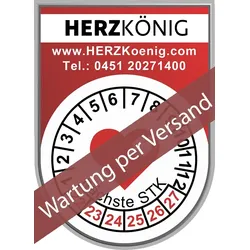
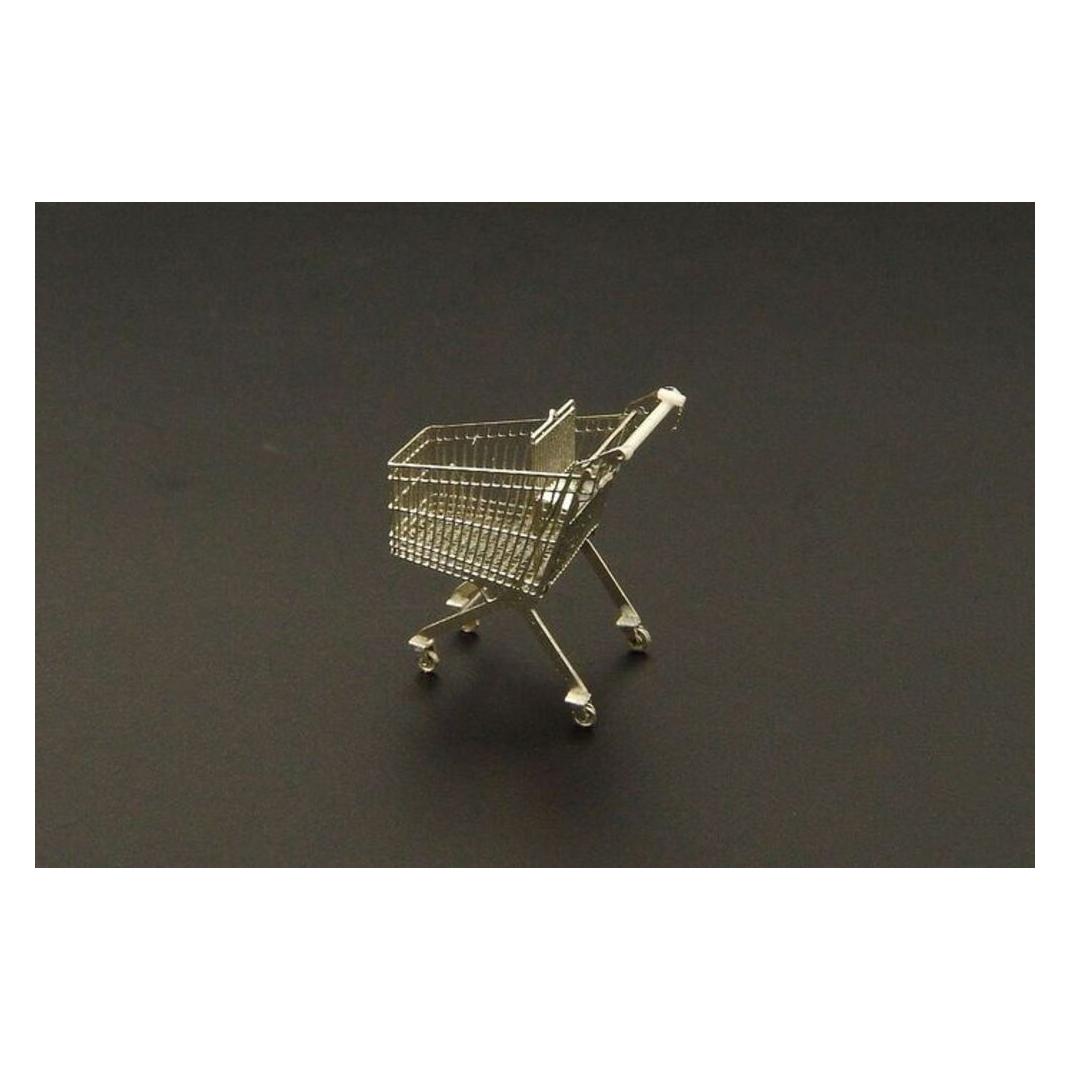
Casdon Shopping CartLittle Shoppers can now load up their trolley as full as they like without facing the expensive consequences! This orange and blue toy shopping trolley makes it all the more fun to go shopping around the home, whether pretending the hallway is a supermarket or collecting goods off the bookshelves.Designed for even the smallest of hands, this shopping trolley features a chunky handle and a stable wheel base for easy transportation. This makes the trolley perfectly safe to whizz around, without the worry of trapping any tiny fingers or toes!Of course, Little Shoppers will need items to put in their trolley while shopping. This set comes equipped with a variety of play food, cartons and cans for added realism! And, if you look closely, you'll see that the trolley even has a deposit key that slots into the handle. Shopping around the home has never felt so real!Whether doing the weekly food shop or picking up some snacks for a movie night, supermarket role play is about to get a whole lot more exciting for your little one!35,44 €*Versand: 5,99 €Sichere Weiterleitung zum Anbieter


-
Wie kann ich eine Bildschirmabbildung aufnehmen und speichern?
Du kannst eine Bildschirmabbildung aufnehmen, indem du die "Druck" Taste auf deiner Tastatur drückst. Anschließend kannst du das Bild in ein Bildbearbeitungsprogramm einfügen und speichern. Alternativ kannst du auch spezielle Software verwenden, um Bildschirmaufnahmen zu machen und zu speichern. **
-
Wie erstelle ich eine Bildschirmabbildung auf meinem Computer?
Um eine Bildschirmabbildung auf deinem Computer zu erstellen, drücke die Taste "Druck" auf deiner Tastatur. Öffne dann ein Bildbearbeitungsprogramm wie Paint und füge das Bild ein. Speichere die Abbildung auf deinem Computer. **
-
Wie kann die Bildschirmabbildung auf verschiedene Geräte übertragen werden?
Die Bildschirmabbildung kann über verschiedene Methoden wie z.B. HDMI-Kabel, drahtlose Übertragungstechnologien wie Miracast oder AirPlay oder auch über spezielle Apps wie TeamViewer auf verschiedene Geräte übertragen werden. Es ist wichtig, dass sowohl das sendende als auch das empfangende Gerät kompatibel sind und die entsprechenden Anschlüsse oder Technologien unterstützen. Die Qualität der Übertragung kann je nach Methode und Gerät variieren, daher ist es ratsam, die passende Übertragungsmethode entsprechend den Anforderungen auszuwählen. **
-
Wie kann man eine Bildschirmabbildung aufnehmen und für Präsentationen verwenden?
Man kann eine Bildschirmabbildung mit Hilfe von Software wie Snipping Tool oder Snagit aufnehmen. Anschließend kann man die Aufnahme in Präsentationsprogrammen wie PowerPoint einfügen und bearbeiten. So kann man die Bildschirmabbildung für Präsentationen nutzen. **

Wie kann man eine Bildschirmabbildung auf einem Computer erstellen und speichern?
Man kann eine Bildschirmabbildung auf einem Computer erstellen, indem man die Taste "Druck" oder "Print Screen" auf der Tastatur drückt. Anschließend kann man das Bild in ein Bildbearbeitungsprogramm einfügen und speichern. Alternativ kann man auch spezielle Software oder Apps verwenden, um Bildschirmabbildungen zu erstellen und zu speichern. **
Wie kann man eine Bildschirmabbildung auf einem Computer oder Smartphone erstellen?
Auf einem Computer kann man eine Bildschirmabbildung durch Drücken der Taste "Druck" oder "Print Screen" erstellen und dann in ein Bildbearbeitungsprogramm einfügen. Auf einem Smartphone kann man eine Bildschirmabbildung durch gleichzeitiges Drücken der Ein-/Aus-Taste und der Lautstärketaste erstellen. Es ist auch möglich, spezielle Apps oder Software zu verwenden, um Bildschirmabbildungen auf beiden Geräten zu erstellen. **
Top-Angebote
Produkte zum Begriff Bildschirmabbildung:
-
Theo-Klein Kaufladen-Zubehör 7205, Online-Zubehörset Shopping CenterTäuschend echte Nachbildungen typischer Einkaufsgegenstände wie Süßigkeiten oder andere Lebensmittel Geeignet für Kinder ab 3 Jahren Ein großes Sortiment zum Verkaufen oder Kaufen Made in Germany Merkmale: Material: Kunststoff, Pappe Kategorie: Markenminiaturen sonstiges: Hinweis: Achtung! Nicht für Kinder unter 3 Jahren geeignet! Erstickungsgefahr wegen verschluckbarer Kleinteile.17,59 €*Versand: 4,15 €Sichere Weiterleitung zum Anbieter
-
Sicherheitstechnische Kontrolle - STK - inkl. VersandkostenDer Klassiker: Einsenden & prüfen lassen Dies ist unsere kostengünstigste Variante für die Sicherheitstechnische Kontrolle (STK) gemäß § 12 MPBetreibV. Sie senden uns Ihr Gerät zu, wir prüfen es in unserer Fachwerkstatt und schicken es umgehend zurück. So funktioniert es: Sie erhalten von uns ein Versandlabel. Sie verpacken Ihren AED sicher und senden ihn inkl. Begleitschreiben an uns. Wir führen die Prüfung nach Herstellervorgaben durch. Nach erfolgreicher Prüfung erhalten Sie das Gerät inkl. Prüfprotokoll und neuer Plakette zurück. Wichtig: Während der Versand- und Prüfzeit haben Sie keinen Defibrillator vor Ort. Wenn Sie eine lückenlose Absicherung benötigen, empfehlen wir unsere Variante mit Leihgerät. Im Preis enthalten: Hin- und Rückversand STK-Prüfung inkl. Protokoll & Plakette Erinnerungsservice für den nächsten Termin ...165,41 €*Versand: 0,00 €Sichere Weiterleitung zum Anbieter
-
Sicherheitstechnische Kontrolle - STK - inkl. Versandkosten und LeihgerätLückenlose Sicherheit: Prüfung mit Leihgerät Mit diesem Service gehen Sie auf Nummer sicher: Ihr Standort bleibt durchgehend geschützt, auch während Ihr eigentlicher Defibrillator zur Prüfung bei uns ist. Ideal für Unternehmen und öffentliche Einrichtungen, die keine Sicherheitslücke riskieren möchten. So funktioniert es: Wir senden Ihnen vorab ein funktionstüchtiges Leihgerät zu. Sie tauschen die Geräte aus und senden uns Ihren zu prüfenden AED im Karton des Leihgerätes zu (Versandlabel liegt bei). Wir führen die Prüfung durch und senden Ihnen Ihren AED inkl. Prüfprotokoll und neuer Plakette zurück. Sie tauschen die Geräte aus und senden uns das Leihgerät zurück. Ihr Vorteil: 0 Tage ohne Schutz: Sie bleiben jederzeit einsatzbereit. Kein Stress mit Verpackungsmaterial (nutzen Sie einfach unseren Karton). Inklusive aller Versandkosten, Protokolle und Plake...236,81 €*Versand: 0,00 €Sichere Weiterleitung zum Anbieter
-
Casdon Shopping CartLittle Shoppers can now load up their trolley as full as they like without facing the expensive consequences! This orange and blue toy shopping trolley makes it all the more fun to go shopping around the home, whether pretending the hallway is a supermarket or collecting goods off the bookshelves.Designed for even the smallest of hands, this shopping trolley features a chunky handle and a stable wheel base for easy transportation. This makes the trolley perfectly safe to whizz around, without the worry of trapping any tiny fingers or toes!Of course, Little Shoppers will need items to put in their trolley while shopping. This set comes equipped with a variety of play food, cartons and cans for added realism! And, if you look closely, you'll see that the trolley even has a deposit key that slots into the handle. Shopping around the home has never felt so real!Whether doing the weekly food shop or picking up some snacks for a movie night, supermarket role play is about to get a whole lot more exciting for your little one!35,44 €*Versand: 5,99 €Sichere Weiterleitung zum Anbieter
-
Wie kann man eine Bildschirmabbildung erstellen und speichern? Was sind die verschiedenen Methoden zur Aufnahme einer Bildschirmabbildung?
Man kann eine Bildschirmabbildung erstellen, indem man die "Druck" oder "Print Screen" Taste auf der Tastatur drückt und dann das Bild in einem Bildbearbeitungsprogramm einfügt und speichert. Alternativ kann man auch spezielle Software verwenden, die das Erstellen und Speichern von Bildschirmabbildungen erleichtert. Einige Betriebssysteme bieten auch integrierte Tools zur Aufnahme von Bildschirmabbildungen an, wie z.B. die Snipping Tool in Windows oder die Tastenkombination Shift + Command + 4 auf einem Mac. **
-
Wie kann man eine Bildschirmabbildung aufnehmen und speichern?
Man kann eine Bildschirmabbildung mithilfe von Tastenkombinationen wie "Druck" oder "Windows + Shift + S" aufnehmen. Anschließend kann man das Bild in einem Bildbearbeitungsprogramm öffnen und speichern. Alternativ kann man auch spezielle Software oder Apps verwenden, um Bildschirmabbildungen aufzunehmen und zu speichern. **
-
Wie kann ich eine Bildschirmabbildung aufnehmen und speichern?
Du kannst eine Bildschirmabbildung aufnehmen, indem du die "Druck" Taste auf deiner Tastatur drückst. Anschließend kannst du das Bild in ein Bildbearbeitungsprogramm einfügen und speichern. Alternativ kannst du auch spezielle Software verwenden, um Bildschirmaufnahmen zu machen und zu speichern. **
-
Wie erstelle ich eine Bildschirmabbildung auf meinem Computer?
Um eine Bildschirmabbildung auf deinem Computer zu erstellen, drücke die Taste "Druck" auf deiner Tastatur. Öffne dann ein Bildbearbeitungsprogramm wie Paint und füge das Bild ein. Speichere die Abbildung auf deinem Computer. **
Ähnliche Suchbegriffe für Bildschirmabbildung
-
Wie kann die Bildschirmabbildung auf verschiedene Geräte übertragen werden?
Die Bildschirmabbildung kann über verschiedene Methoden wie z.B. HDMI-Kabel, drahtlose Übertragungstechnologien wie Miracast oder AirPlay oder auch über spezielle Apps wie TeamViewer auf verschiedene Geräte übertragen werden. Es ist wichtig, dass sowohl das sendende als auch das empfangende Gerät kompatibel sind und die entsprechenden Anschlüsse oder Technologien unterstützen. Die Qualität der Übertragung kann je nach Methode und Gerät variieren, daher ist es ratsam, die passende Übertragungsmethode entsprechend den Anforderungen auszuwählen. **
-
Wie kann man eine Bildschirmabbildung aufnehmen und für Präsentationen verwenden?
Man kann eine Bildschirmabbildung mit Hilfe von Software wie Snipping Tool oder Snagit aufnehmen. Anschließend kann man die Aufnahme in Präsentationsprogrammen wie PowerPoint einfügen und bearbeiten. So kann man die Bildschirmabbildung für Präsentationen nutzen. **
-
Wie kann man eine Bildschirmabbildung auf einem Computer erstellen und speichern?
Man kann eine Bildschirmabbildung auf einem Computer erstellen, indem man die Taste "Druck" oder "Print Screen" auf der Tastatur drückt. Anschließend kann man das Bild in ein Bildbearbeitungsprogramm einfügen und speichern. Alternativ kann man auch spezielle Software oder Apps verwenden, um Bildschirmabbildungen zu erstellen und zu speichern. **
-
Wie kann man eine Bildschirmabbildung auf einem Computer oder Smartphone erstellen?
Auf einem Computer kann man eine Bildschirmabbildung durch Drücken der Taste "Druck" oder "Print Screen" erstellen und dann in ein Bildbearbeitungsprogramm einfügen. Auf einem Smartphone kann man eine Bildschirmabbildung durch gleichzeitiges Drücken der Ein-/Aus-Taste und der Lautstärketaste erstellen. Es ist auch möglich, spezielle Apps oder Software zu verwenden, um Bildschirmabbildungen auf beiden Geräten zu erstellen. **
* Alle Preise verstehen sich inklusive der gesetzlichen Mehrwertsteuer und ggf. zuzüglich Versandkosten. Die Angebotsinformationen basieren auf den Angaben des jeweiligen Shops und werden über automatisierte Prozesse aktualisiert. Eine Aktualisierung in Echtzeit findet nicht statt, so dass es im Einzelfall zu Abweichungen kommen kann. ** Hinweis: Teile dieses Inhalts wurden von KI erstellt.